配置环境
首先我们得先配置好环境
我这里用的是IDEA,也可以用android studio
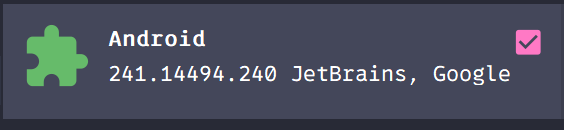
首先在IDEA中安装一个叫Android的插件
下载好后我们需要创建项目
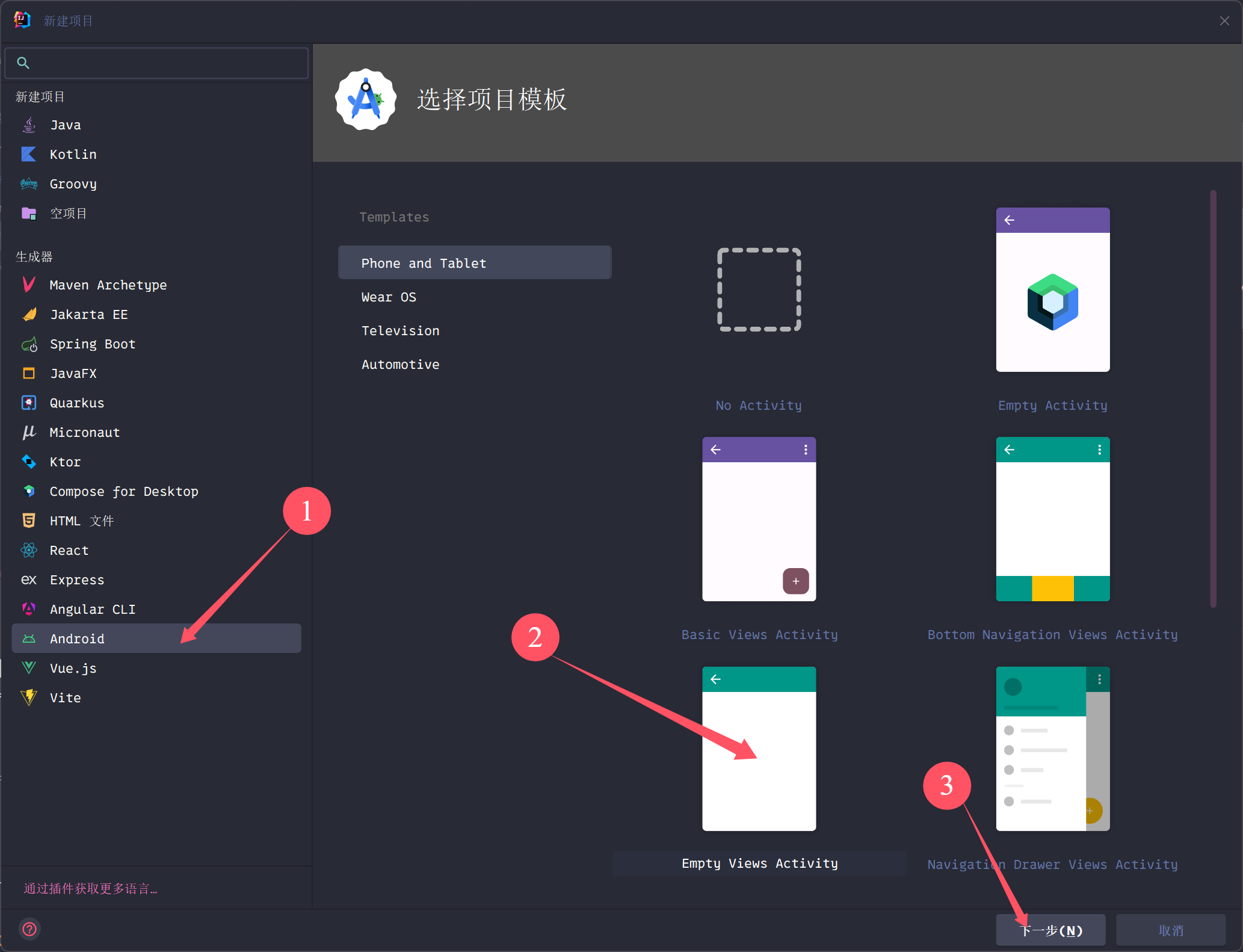
框选的位置一定要修改(language有误,应该选择kotlin)
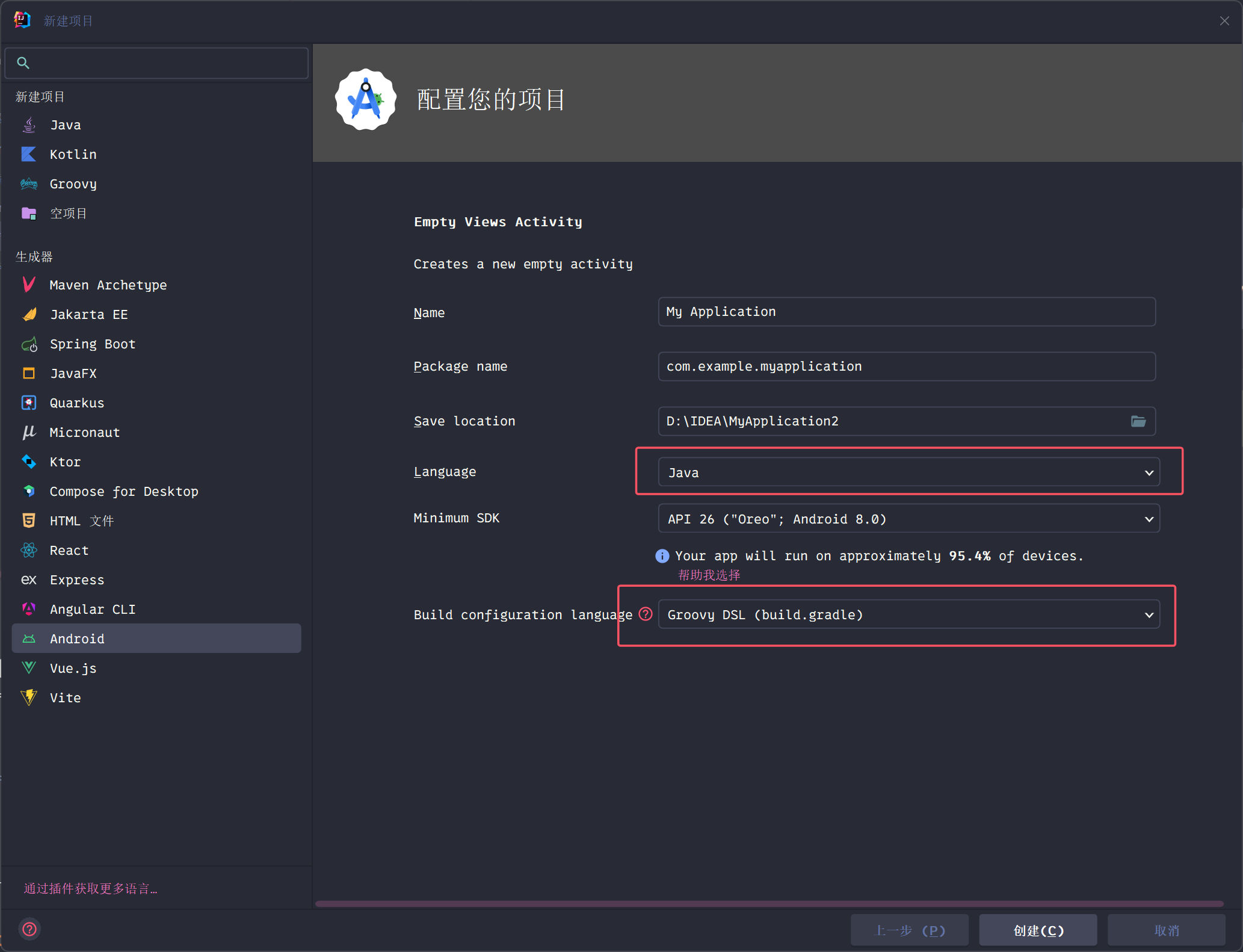
可能会提示下载SDK,直接下载就行了
创建好后,我们需要修改gradle镜像源
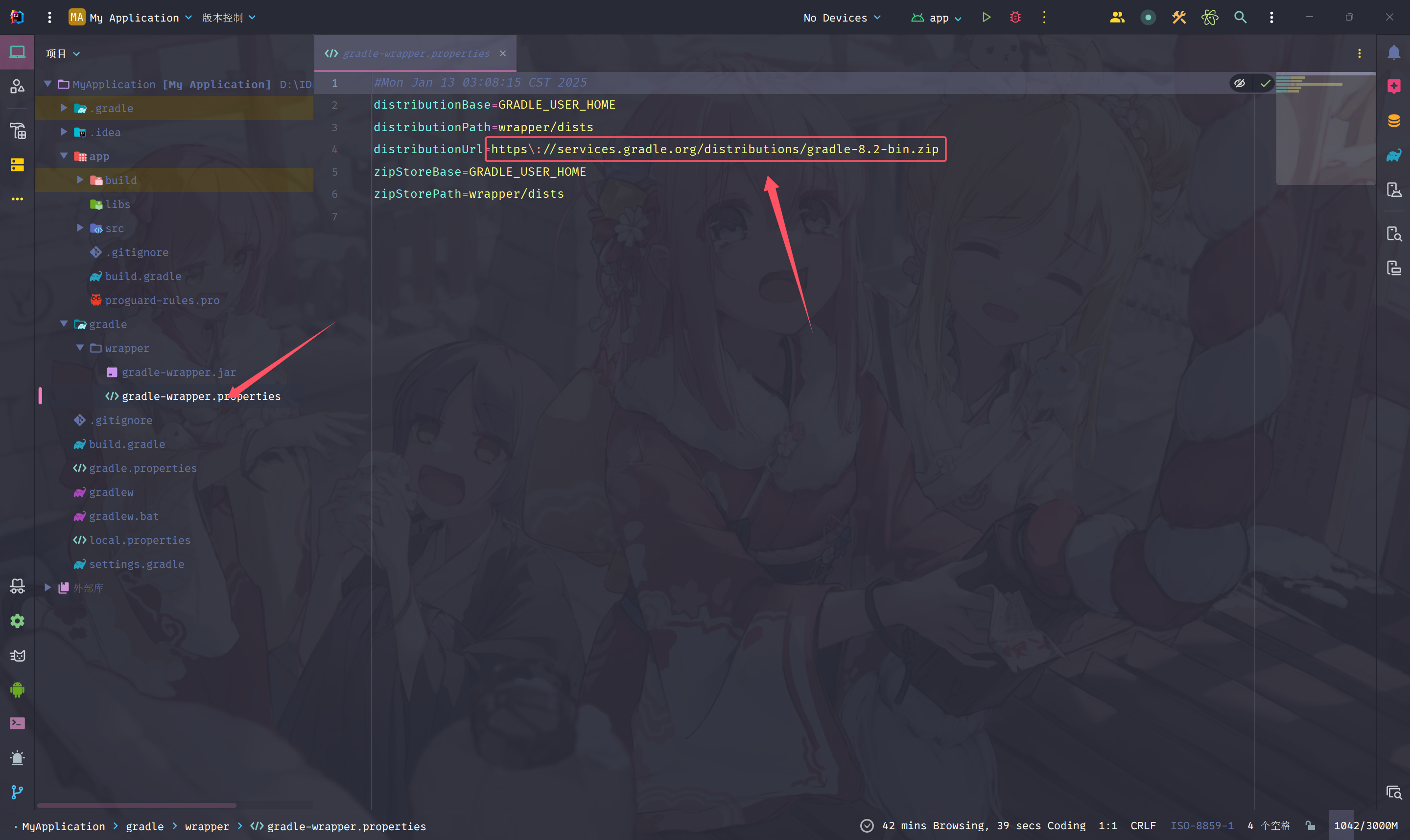
将框选的地址换为
https://mirrors.cloud.tencent.com/gradle/gradle-8.2-all.zip修改后,重新加载gradle项目即可
项目搭建
首先我们找到文件app\src\main\java\com\example\myapplication\MainActivity
若没有修改项目名称,那路径就和我一样的
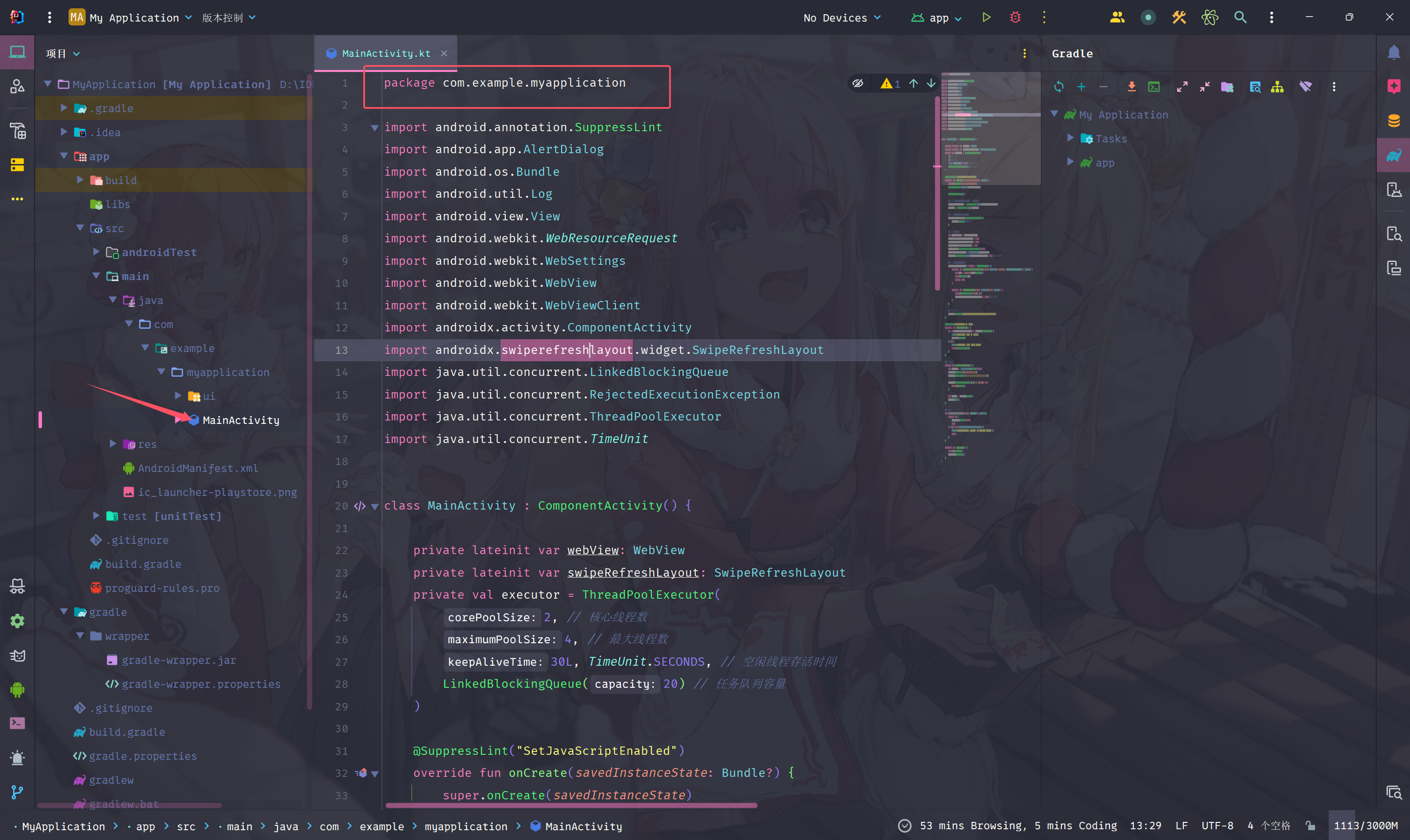
将以下代码复制到上面的文件中,项目名称不同下述代码的第一行不用复制,粘贴的时候要保留原有的第一行
package com.example.myapplication
import android.annotation.SuppressLintimport android.app.AlertDialogimport android.os.Bundleimport android.util.Logimport android.view.Viewimport android.webkit.WebResourceRequestimport android.webkit.WebSettingsimport android.webkit.WebViewimport android.webkit.WebViewClientimport androidx.activity.ComponentActivityimport androidx.swiperefreshlayout.widget.SwipeRefreshLayoutimport java.util.concurrent.LinkedBlockingQueueimport java.util.concurrent.RejectedExecutionExceptionimport java.util.concurrent.ThreadPoolExecutorimport java.util.concurrent.TimeUnit

class MainActivity : ComponentActivity() {
    private lateinit var webView: WebView    private lateinit var swipeRefreshLayout: SwipeRefreshLayout    private val executor = ThreadPoolExecutor(        2, // 核心线程数        4, // 最大线程数        30L, TimeUnit.SECONDS, // 空闲线程存活时间        LinkedBlockingQueue(20) // 任务队列容量    )
    @SuppressLint("SetJavaScriptEnabled")    override fun onCreate(savedInstanceState: Bundle?) {        super.onCreate(savedInstanceState)        setContentView(R.layout.activity_main)
        showWelcomeDialog()
        // 初始化 SwipeRefreshLayout 和 WebView        swipeRefreshLayout = findViewById(R.id.swipeRefreshLayout)        webView = findViewById(R.id.webview)
        // 配置 SwipeRefreshLayout        swipeRefreshLayout.setOnRefreshListener {            webView.reload() // 刷新网页        }
        // 配置 WebView        val webSettings = webView.settings        webSettings.javaScriptEnabled = true        webSettings.domStorageEnabled = true        webSettings.databaseEnabled = true        webSettings.setSupportMultipleWindows(true)        webSettings.cacheMode = WebSettings.LOAD_DEFAULT        webView.setLayerType(View.LAYER_TYPE_HARDWARE, null) // 启用硬件加速
        // 设置 WebViewClient        webView.webViewClient = object : WebViewClient() {            override fun shouldOverrideUrlLoading(view: WebView?, request: WebResourceRequest?): Boolean {                val url = request?.url.toString()                view?.loadUrl(url)                return true            }
            override fun onPageFinished(view: WebView?, url: String?) {                super.onPageFinished(view, url)                swipeRefreshLayout.isRefreshing = false // 停止刷新动画            }        }
        // 加载你的博客网址        webView.loadUrl("https://anzhiyublog.lazy-boy-acmer.cn")    }
    @Deprecated("Deprecated in Java")    override fun onBackPressed() {        if (::webView.isInitialized && webView.canGoBack()) {            Log.d("WebView", "Can go back")            webView.goBack()        } else {            Log.d("WebView", "Not going back")            super.onBackPressed()        }    }
    // 显示欢迎提示框    private fun showWelcomeDialog() {        val builder = AlertDialog.Builder(this)        builder.setTitle("\uD83E\uDD74提示")        builder.setMessage("返回键已修复为可返回之前页面\n现无法跳转外部页面")
        builder.setPositiveButton("确定") { dialog, _ ->            dialog.dismiss()        }
        val dialog = builder.create()        dialog.show()    }
    // 任务入队    fun enqueueTriggerTask(task: Runnable): Boolean {        return try {            executor.execute(task)            true        } catch (e: RejectedExecutionException) {            Log.e("TaskManager", "Failed to enqueue task", e)            false        }    }
    override fun onDestroy() {        super.onDestroy()        executor.shutdown()    }}
打开文件 app\src\main\res\layout\activity_main.xml
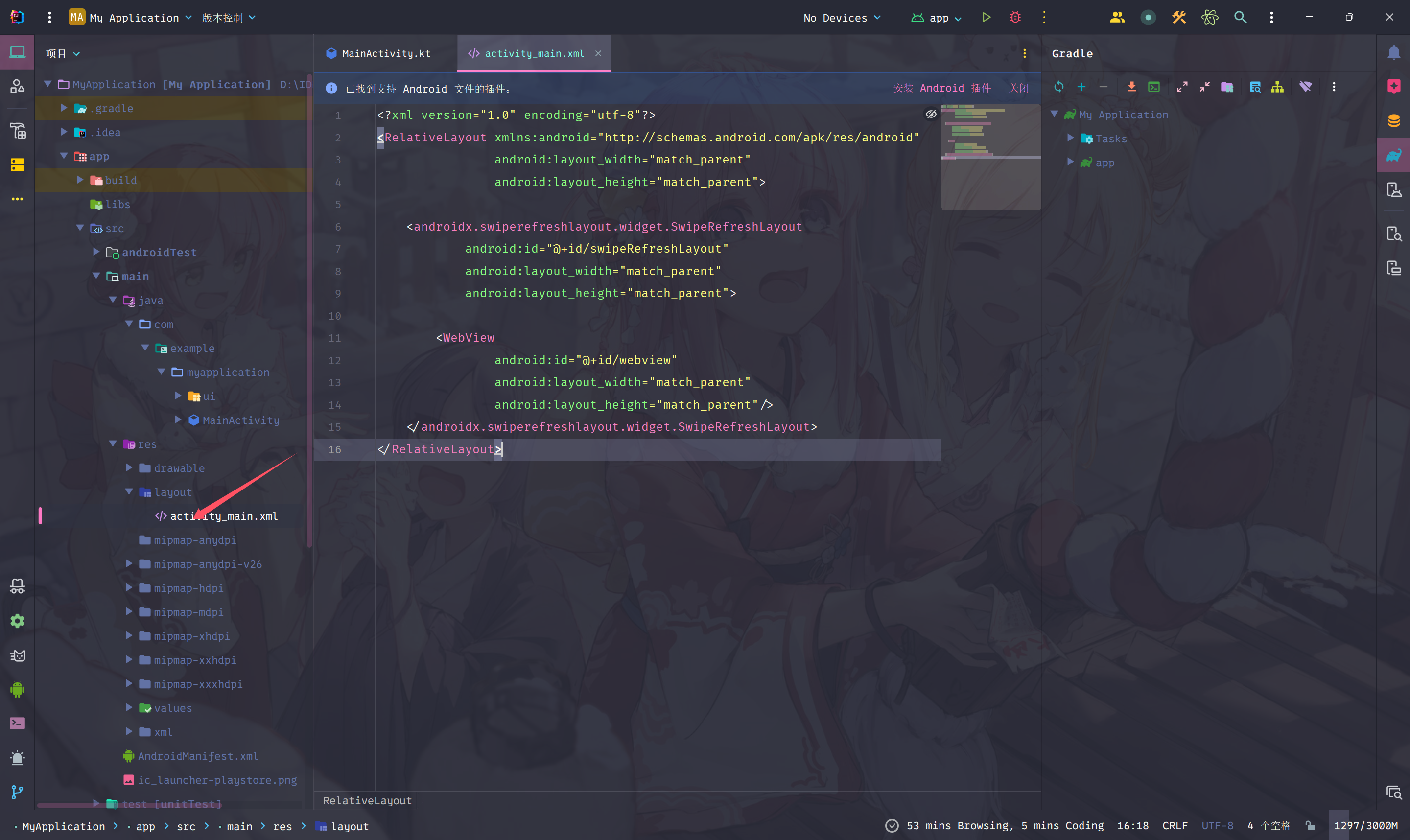
粘贴以下代码
<?xml version="1.0" encoding="utf-8"?><RelativeLayout xmlns:android="http://schemas.android.com/apk/res/android"                android:layout_width="match_parent"                android:layout_height="match_parent">
    <androidx.swiperefreshlayout.widget.SwipeRefreshLayout            android:id="@+id/swipeRefreshLayout"            android:layout_width="match_parent"            android:layout_height="match_parent">
        <WebView                android:id="@+id/webview"                android:layout_width="match_parent"                android:layout_height="match_parent"/>    </androidx.swiperefreshlayout.widget.SwipeRefreshLayout></RelativeLayout>
生成apk
点击菜单栏的 Build -> Build Apk(s)
生成的安装包会在项目根目录下的app\build\outputs\apk\debug里面
至于如何修改Apk的名称和图标,大家可以自行百度或AI
